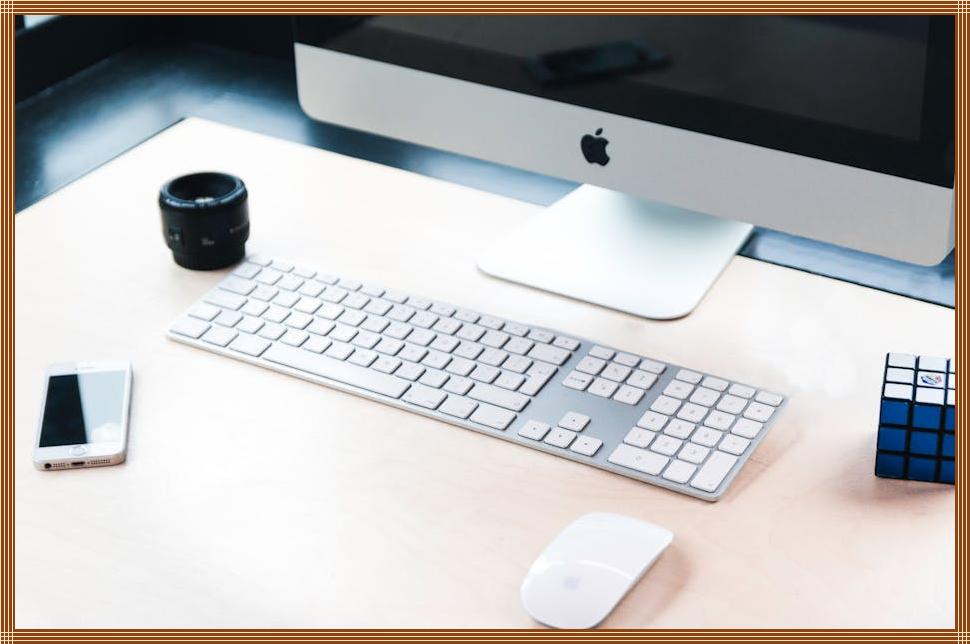
컴퓨터는 우리 생활의 필수품이 되었지만, 시간이 지남에 따라 성능 저하를 겪는 경우가 많습니다. 갑자기 느려진 속도, 멈춤 현상, 발열 문제 등은 컴퓨터 내부의 먼지가 주요 원인일 수 있습니다. 이 글에서는 컴퓨터 먼지 청소의 중요성을 강조하고, 누구나 쉽게 따라 할 수 있는 효과적인 청소 방법을 자세히 안내합니다. 이제 당신의 컴퓨터를 새 것처럼 관리하여 쾌적한 사용 환경을 만들어 보세요!
🔍 핵심 요약
✅ 컴퓨터 먼지 청소는 성능 유지와 수명 연장에 필수적입니다.
✅ 필요한 도구는 압축 공기, 청소용 브러시, 극세사 천 등입니다.
✅ 전원 끄기, 안전 장갑 착용 등 안전 수칙을 반드시 지켜야 합니다.
✅ 주기적인 청소는 발열 감소와 부품 고장 예방에 도움이 됩니다.
✅ 청소 후에는 부품 연결 상태를 확인하고, 정기적인 관리를 해야 합니다.
컴퓨터 먼지 청소, 왜 해야 할까요?
컴퓨터는 먼지에 매우 취약합니다. 특히, 냉각팬과 통풍구에 먼지가 쌓이면 발열이 심해지고, 이는 성능 저하와 부품 고장의 원인이 됩니다. 마치 숨쉬기 힘든 환경에서 오래 달리면 쉽게 지치는 것처럼, 먼지 쌓인 컴퓨터는 제 성능을 발휘하기 어렵습니다. 정기적인 컴퓨터 먼지 청소는 이러한 문제를 해결하고, 컴퓨터의 수명을 연장하는 데 중요한 역할을 합니다.
컴퓨터 먼지 청소의 주요 이점
컴퓨터 먼지 청소를 통해 얻을 수 있는 주요 이점들을 자세히 살펴보겠습니다.
- 성능 향상: 먼지는 냉각 효율을 떨어뜨려 CPU와 GPU의 성능을 저하시킵니다. 청소를 통해 발열을 줄이고, 컴퓨터의 전반적인 성능을 향상시킬 수 있습니다.
- 수명 연장: 과도한 발열은 부품의 수명을 단축시킵니다. 청소를 통해 부품의 안정적인 작동 환경을 유지하고, 컴퓨터의 수명을 연장할 수 있습니다.
- 소음 감소: 먼지가 팬에 쌓이면 소음이 커질 수 있습니다. 청소를 통해 팬의 원활한 작동을 돕고, 소음을 줄일 수 있습니다.
| 이점 | 세부 내용 |
|---|---|
| 성능 향상 | 발열 감소를 통해 CPU, GPU 성능 저하 방지 |
| 수명 연장 | 과열로 인한 부품 손상 방지, 장기간 안정적인 사용 가능 |
| 소음 감소 | 팬의 효율적인 작동을 돕고, 소음 감소 |
컴퓨터 먼지 청소를 위한 준비물
컴퓨터 먼지 청소를 시작하기 전에 필요한 준비물을 갖추는 것이 중요합니다.
필수 준비물
- 압축 공기: 먼지를 불어내는 데 사용합니다.
- 청소용 브러시: 틈새 먼지를 제거하는 데 사용합니다. 부드러운 재질의 브러시를 선택하는 것이 좋습니다.
- 극세사 천: 부품 표면을 닦는 데 사용합니다. 정전기 방지 기능이 있는 천을 사용하면 더욱 좋습니다.
- 드라이버: 컴퓨터 케이스를 열고 부품을 분리하는 데 필요합니다.
- 안전 장갑: 정전기 방지 장갑을 착용하여 부품 손상을 예방합니다.
선택 준비물
- 진공 청소기: 덩어리 먼지를 제거하는 데 유용합니다.
- 면봉: 좁은 틈새 먼지를 제거하는 데 사용합니다.
- LED 손전등: 어두운 곳을 밝혀 먼지를 쉽게 확인할 수 있습니다.
컴퓨터 먼지 청소, 안전하게 하는 방법
컴퓨터 먼지 청소는 안전을 최우선으로 하여 진행해야 합니다.
안전 수칙
- 전원 차단: 컴퓨터의 전원을 끄고, 전원 케이블을 분리합니다.
- 정전기 방지: 정전기 방지 장갑을 착용하고, 작업 전에 손을 씻습니다.
- 환기: 작업 공간을 환기하여 유해 물질 흡입을 예방합니다.
- 주의: 압축 공기를 사용할 때, 너무 가까이서 사용하지 않도록 주의합니다.
청소 순서
- 케이스 열기: 드라이버를 사용하여 컴퓨터 케이스를 엽니다.
- 먼지 제거: 압축 공기, 브러시, 극세사 천 등을 사용하여 먼지를 제거합니다.
- 부품 청소: CPU 쿨러, GPU, 팬, 전원 공급 장치 등을 깨끗하게 청소합니다.
- 조립: 청소가 끝나면 부품을 원래 위치에 조립하고, 케이스를 닫습니다.
- 전원 연결 및 확인: 전원 케이블을 연결하고, 컴퓨터가 정상적으로 작동하는지 확인합니다.
컴퓨터 부품별 먼지 청소 방법
각 부품별로 적절한 청소 방법을 사용하는 것이 중요합니다.
CPU 쿨러 청소
CPU 쿨러는 먼지가 가장 많이 쌓이는 부분 중 하나입니다. 압축 공기를 사용하여 쿨러 팬과 방열판 사이의 먼지를 제거합니다. 브러시를 사용하여 틈새 먼지를 제거하고, 극세사 천으로 표면을 닦아줍니다.
그래픽 카드 청소
그래픽 카드 역시 먼지가 많이 쌓이는 부분입니다. 압축 공기를 사용하여 팬과 방열판 사이의 먼지를 제거합니다. 쿨러를 분해하여 청소할 수도 있지만, 숙련자에게 맡기는 것이 좋습니다.
케이스 및 팬 청소
컴퓨터 케이스 내부와 팬에도 먼지가 많이 쌓입니다. 압축 공기를 사용하여 케이스 내부의 먼지를 제거하고, 팬을 분리하여 청소합니다. 케이스 덮개와 필터도 깨끗하게 청소합니다.
| 부품 | 청소 방법 |
|---|---|
| CPU 쿨러 | 압축 공기, 브러시, 극세사 천을 사용하여 쿨러 팬과 방열판 먼지 제거 |
| 그래픽 카드 | 압축 공기 사용, 쿨러 분해 청소는 숙련자에게 |
| 케이스 및 팬 | 압축 공기, 팬 분리 후 청소, 케이스 덮개 및 필터 청소 |
컴퓨터 먼지 청소 후 관리 팁
컴퓨터 먼지 청소 후에는 지속적인 관리가 필요합니다.
정기적인 청소
최소 6개월에 한 번, 또는 3개월에 한 번씩 정기적으로 청소하는 것이 좋습니다. 사용 환경에 따라 청소 주기를 조절합니다.
부품 점검
청소 후에는 각 부품의 연결 상태를 꼼꼼히 확인하고, 이상이 있는 부분은 전문가의 도움을 받습니다.